
PHPカンファレンス愛媛2026ではたくさんの方にブースにお越し頂きありがとうございました。
ブースでお願いいたしましたアンケート結果を集計いたしましたので公表させていただきます。今後の開発環境の方針などの参考にしていただければ幸いです。
投稿者: yusuke
オンラインセミナー 〜Riderを使った最新Unreal Engine/Unity開発 〜 8月28日(金) 15:00〜

JetBrains社の日本の総代理店である株式会社サムライズムがJetBrainsの.NET/ゲーム開発環境であるRiderの最新動向を紹介するオンラインセミナーを開催します。
概要
ゲーム開発の現場では、C#やC++による大規模なコードベースの管理、複雑なデバッグ、そしてAIを活用した効率的な開発がますます重要になっています。
本セミナーでは、JetBrains Riderを活用したUnity / Unreal Engine開発の生産性向上について解説します。Unity向けの高度なコード解析やデバッグ機能、Unreal Engine向けのC++サポート、Blueprintとの連携など、Riderならではの機能をご紹介します。
さらに、JetBrains AI Assistantをはじめとした最新のAI関連機能についても取り上げ、コード生成、リファクタリング、ドキュメント生成、デバッグ支援など、ゲーム開発におけるAI活用の最新動向を紹介します。
デモでは実際にRiderを使用しながら、Unity / Unreal Engine開発に役立つ機能をご覧いただき、最後にQ&Aの時間を設けます。
日程
2026年8月28日(金)15:00〜16:00
場所
オンライン(Zoom)
参加用のURLはご登録いただいた方に個別にお知らせいたします。
主な内容
- JetBrains / Riderの紹介
- RiderによるUnity開発支援機能
- RiderによるUnreal Engine開発支援機能
- Riderの最新AIアップデート
- AIを活用したゲーム開発ワークフロー
- デモ
- Q&A
対象者
- Unity開発者
- Unreal Engine開発者
- Riderを利用している、または導入を検討しているゲーム開発者
- ゲーム開発環境の効率化に興味のある方
- AIを活用した開発支援機能に興味のあるソフトウェア開発者
- C# / C++によるゲーム開発を行っているエンジニア
講演者
- 山本裕介
株式会社サムライズム代表。Javaチャンピオン。IntelliJ IDEAを愛して20年以上のOSSデベロッパ。代表作にTwitter4J、侍、BusinessCalendar4Jなど。主な著書にプロになるJava。

PHPカンファレンス2026 アンケート結果 #phpcon
PHPカンファレンス2026ではたくさんの方にブースにお越し頂きありがとうございました。
ブースでお願いいたしましたアンケート結果を集計いたしましたので公表させていただきます。今後の開発環境の方針などの参考にしていただければ幸いです。
Developers Summit 2026 Summer アンケート結果 #devsumi

Developers Summit 2026 Summerではたくさんの方にブースにお越し頂きありがとうございました。
ブースでお願いいたしましたアンケート結果を集計いたしましたので公表させていただきます。今後の開発環境の方針などの参考にしていただければ幸いです。
フロントエンド・PHPカンファレンス北海道2026アンケート結果 #frontend_phpcon_do
フロントエンド・PHPカンファレンス北海道2026ではたくさんの方にブースにお越し頂きありがとうございました。
ブースでお願いいたしましたアンケート結果を集計いたしましたので公表させていただきます。今後の開発環境の方針などの参考にしていただければ幸いです。
JUG CCC 2026 Springアンケート集計結果 – 進むJava25の導入、Gradleのシェア拡大 #jjug_ccc
JJUG CCC 2026 Springではたくさんの方にブースにお越し頂きありがとうございました。
ブースでお願いいたしましたアンケート結果を集計いたしましたので公表させていただきます。今後の開発環境の方針などの参考にしていただければ幸いです。
Laravel Live Japanアンケート集計結果 – 利用エディタやAIなど #LaravelLive #LaravelLiveJP

Laravel Live Japanではたくさんの方にブースにお越し頂きありがとうございました。ありがとうございます。
ブースでお願いいたしましたアンケート結果を集計いたしましたので公表させていただきます。今後の開発環境の方針などの参考にしていただければ幸いです。
PHPカンファレンス香川2026アンケート集計結果 – 利用エディタやAIなど #phpconkagawa
PHPカンファレンス香川 2026ではたくさんの方にブースにお越し頂きありがとうございました。ありがとうございます。
ブースでお願いいたしましたアンケート結果を集計いたしましたので公表させていただきます。今後の開発環境の方針などの参考にしていただければ幸いです。
PHPカンファレンス小田原 2026アンケート集計結果 – 利用エディタやAIなど #phpcon_odawara
PHPカンファレンス小田原 2026ではたくさんの方にブースにお越し頂きありがとうございました。ありがとうございます。
ブースでお願いいたしましたアンケート結果を集計いたしましたので公表させていただきます。今後の開発環境の方針などの参考にしていただければ幸いです。
MCPサーバー機能を使い JetBrains IDE外のAIも賢くする #JetBrainsIDEテクニック #jbtips
AI AssistantやJunie の強み
LLMを基盤とする確率ベースで動作するAIにコーディングを依頼すると、存在しないシンボルを書いたり、文法ミスを含むコードを書いたりすることがしばしばあります。こうした問題は、テストを実行するまで見つからないことも少なくありません。
そこで力を発揮するのがJetBrains IDEの静的解析機能です。JetBrains IDEはコードだけでなく、フレームワークの設定ファイルやテンプレート、各種構成ファイルまで含めて関係性を理解し、プロジェクト全体を横断して解析できます。
そのためAIは、テストを実行せずとも誤りに気づくことができ、より少ないトークンでより賢く動けるようになります。
さらに、この強みはコード生成だけにとどまりません。シンボル参照や依存関係を正確にたどれるため、AIはリファクタリングやデッドコードの発見・削除にも取り組みやすくなります。
そして、これらのJetBrains IDEの力を最初から活用できるように設計されているのが、AI AssistantやJunieです。両者の強みは、単にAIモデルの性能だけではなく、IDEの解析力や実行環境を前提に賢く動けることにあります。
外部ツールにも広がるJetBrains IDEの力
最近では、JetBrainsのAI Assistantだけでなく、CodexやClaude Codeなど、複数のAIツールを併用している方も多いのではないでしょうか。そんなときに役立つのが、JetBrains IDEのMCPサーバー機能です。
この機能を使えば、外部のAIツールからもJetBrains IDEの機能を利用できるようになります。
設定は簡単です。[設定] → [ツール] → [MCP サーバー] から [MCP サーバーの有効化] にチェックを入れ、各AIツール向けの [自動構成] を使うか、[手動クライアント構成] から設定用JSONをコピーして適用するだけです。
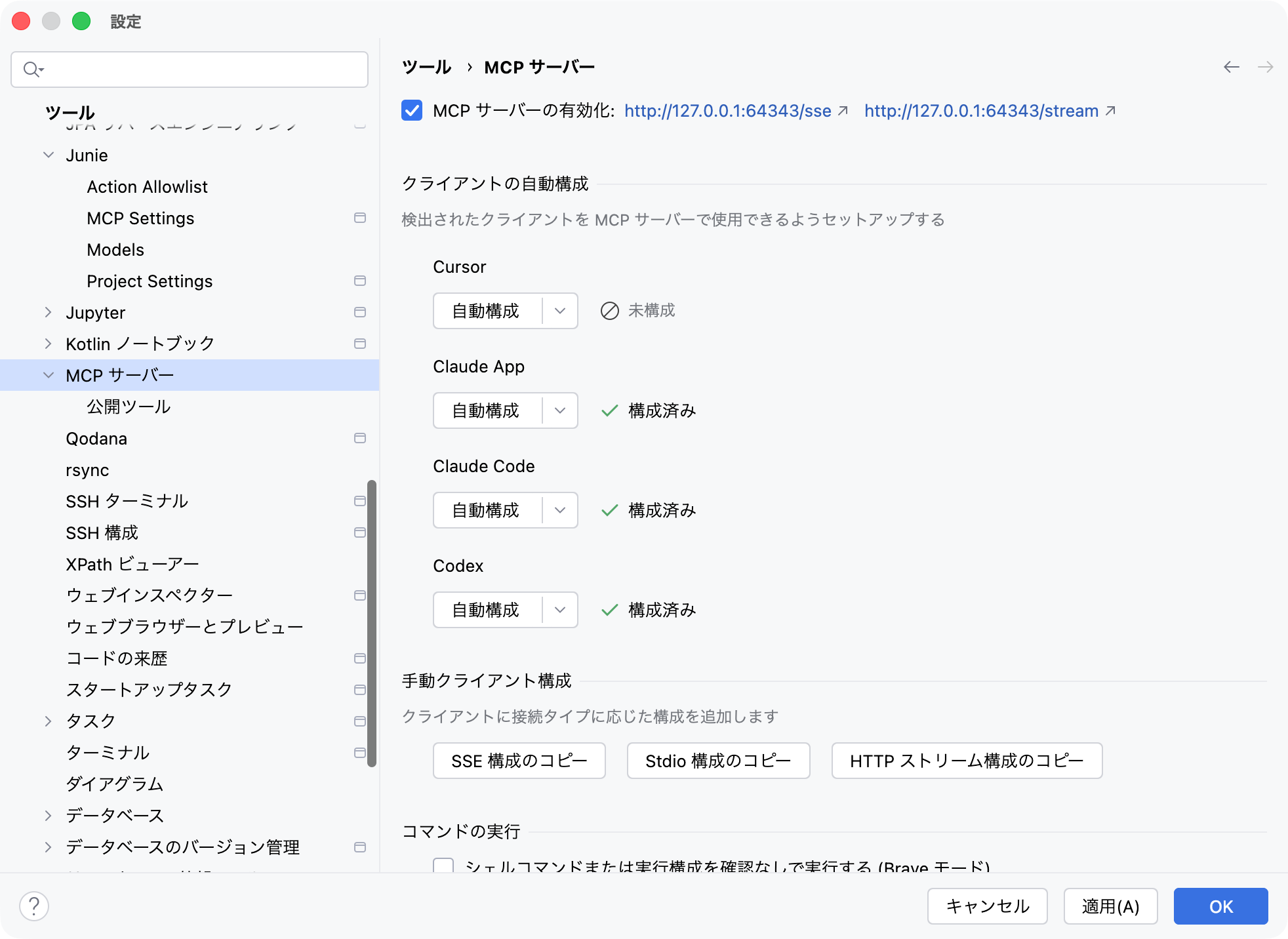
もともとJetBrains IDEの機能を活用する前提で設計されているAI AssistantやJunieと異なり、外部のAIツールでは、MCPサーバー機能を積極的に利用するよう、CLAUDE.mdやAGENTS.mdで適切にプロンプトを与える必要もありますのでご注意ください。
JetBrains IDEがMCPサーバーで提供している機能は以下のページでご確認いただけます。
IntelliJ IDEA Help – Integrated tools – MCP Server
AIが賢く働ける環境を作る
これから重要になるのは、どのAIを使うではでなく、そのAIにどんな開発環境を与えるかです。JetBrains IDEのMCPサーバー機能は、これからの開発体験を支える中核的な仕組みだといえるのではないでしょうか。